Domain anmn.de kaufen?
Wir ziehen mit dem Projekt
anmn.de um.
Sind Sie am Kauf der Domain
anmn.de interessiert?
domain@kv-gmbh.de · 0541-91531010
Domain anmn.de kaufen?
Wie sortiere ich Ordner im Explorer richtig?
Um Ordner im Explorer richtig zu sortieren, klicke einfach mit der rechten Maustaste auf einen leeren Bereich im Explorer-Fenster und wähle "Sortieren nach" aus. Du kannst dann aus verschiedenen Optionen wie Name, Größe, Typ oder Datum wählen, um die Ordner entsprechend zu sortieren. Du kannst auch die Sortierreihenfolge von aufsteigend zu absteigend ändern, indem du erneut auf "Sortieren nach" klickst. **
Was passiert, wenn ein Ordner im Windows Explorer verschwindet?
Wenn ein Ordner im Windows Explorer verschwindet, kann dies verschiedene Gründe haben. Möglicherweise wurde der Ordner gelöscht oder verschoben, entweder versehentlich oder absichtlich. Es ist auch möglich, dass der Ordner durch einen Fehler oder eine Beschädigung im Dateisystem nicht mehr angezeigt wird. In solchen Fällen kann es hilfreich sein, den Papierkorb zu überprüfen, eine Suche nach dem Ordner durchzuführen oder ein Datenwiederherstellungsprogramm zu verwenden, um den Ordner wiederherzustellen. **
Ähnliche Suchbegriffe für Explorer
Top-Angebote
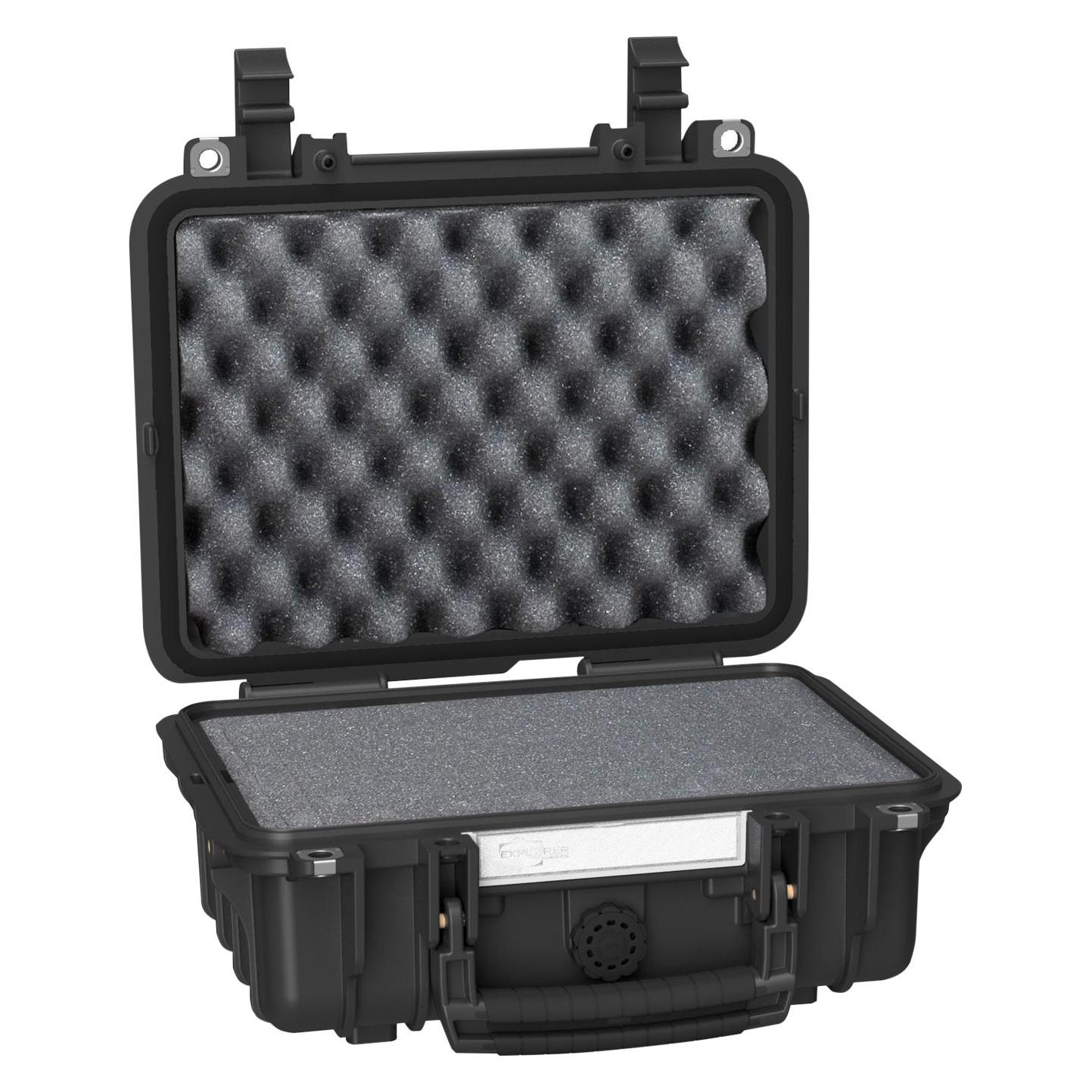
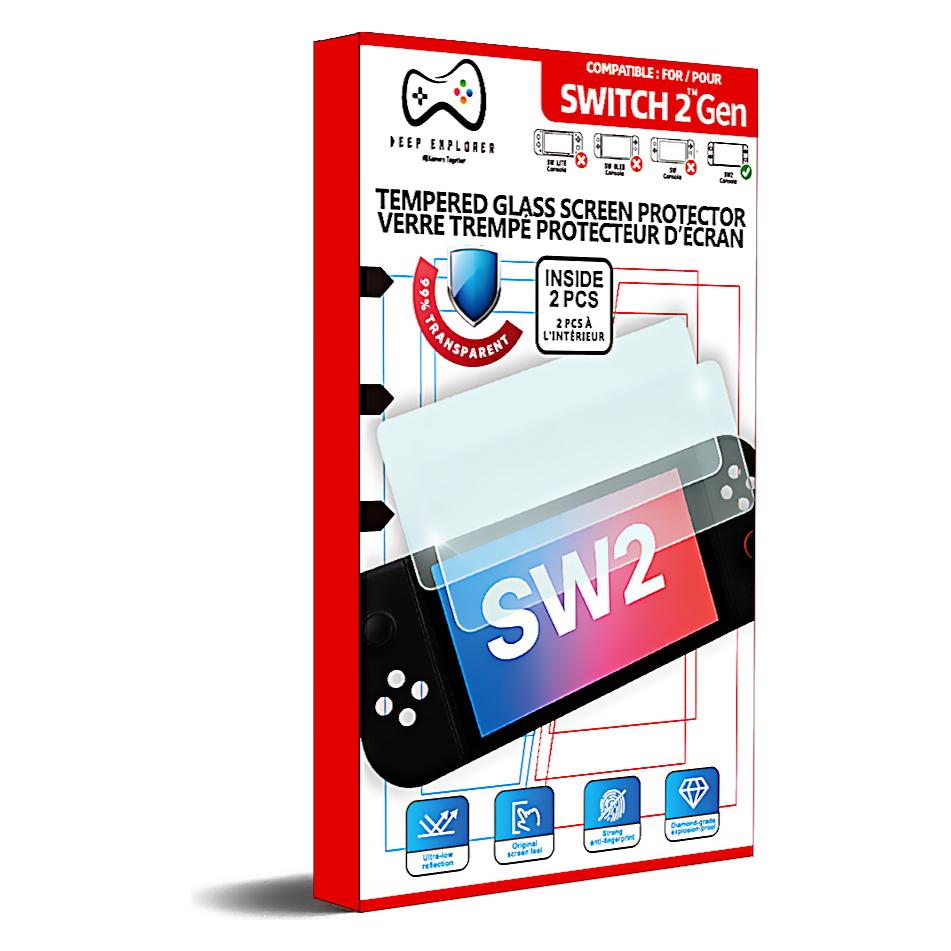
Produkte zum Begriff Explorer:
-
Warum öffnet sich der Download-Ordner im Explorer nicht?
Es gibt mehrere mögliche Gründe dafür, dass sich der Download-Ordner im Explorer nicht öffnet. Eine Möglichkeit ist, dass der Ordnerpfad falsch konfiguriert ist oder dass der Ordner gelöscht oder verschoben wurde. Eine andere Möglichkeit ist, dass ein Fehler im Betriebssystem vorliegt, der verhindert, dass der Ordner geöffnet wird. Es kann auch sein, dass der Zugriff auf den Ordner eingeschränkt ist und bestimmte Berechtigungen fehlen. **
-
Kann man im Explorer einzelne Ordner für Benutzer sperren?
Ja, im Windows Explorer ist es möglich, einzelne Ordner für bestimmte Benutzer zu sperren. Dazu kann man die Zugriffsrechte für den jeweiligen Ordner anpassen und festlegen, welche Benutzer darauf zugreifen dürfen und welche nicht. Dies kann über die Eigenschaften des Ordners und den Reiter "Sicherheit" erfolgen. **
-
Wie kann ich den OneDrive-Ordner im Explorer aktualisieren?
Um den OneDrive-Ordner im Explorer zu aktualisieren, klicken Sie mit der rechten Maustaste auf das OneDrive-Symbol in der Taskleiste und wählen Sie "Einstellungen" aus. Klicken Sie dann auf die Registerkarte "Konto" und anschließend auf "Jetzt synchronisieren". Dadurch wird der OneDrive-Ordner im Explorer aktualisiert und mit den neuesten Dateien und Änderungen synchronisiert. **
-
Wie entferne ich einen OneDrive-Ordner aus dem Datei-Explorer?
Um einen OneDrive-Ordner aus dem Datei-Explorer zu entfernen, kannst du wie folgt vorgehen: Klicke mit der rechten Maustaste auf den Ordner, wähle "OneDrive" und dann "Aus der Liste entfernen" aus. Dadurch wird der Ordner aus dem Datei-Explorer entfernt, bleibt jedoch weiterhin auf OneDrive gespeichert. **
Warum spinnt der Ordner "Windows 10 Documents" im Datei-Explorer?
Es gibt verschiedene mögliche Gründe, warum der Ordner "Windows 10 Documents" im Datei-Explorer Probleme verursachen könnte. Es könnte zum Beispiel ein Fehler im Dateisystem vorliegen, der zu Inkonsistenzen führt. Es könnte auch sein, dass der Ordner beschädigt ist oder dass es ein Problem mit den Berechtigungen gibt. Es wäre ratsam, den Ordner zu überprüfen, eventuell eine Überprüfung des Dateisystems durchzuführen und gegebenenfalls die Berechtigungen anzupassen. **
Wie kann ich einen Ordner in OneDrive im Explorer duplizieren?
Um einen Ordner in OneDrive im Explorer zu duplizieren, kannst du einfach den gewünschten Ordner auswählen und dann die Tastenkombination "Strg + C" verwenden, um ihn zu kopieren. Navigiere dann zu dem Speicherort, an dem du den duplizierten Ordner erstellen möchtest, und verwende die Tastenkombination "Strg + V", um den Ordner einzufügen. Dadurch wird eine Kopie des Ordners erstellt. **
Top-Angebote
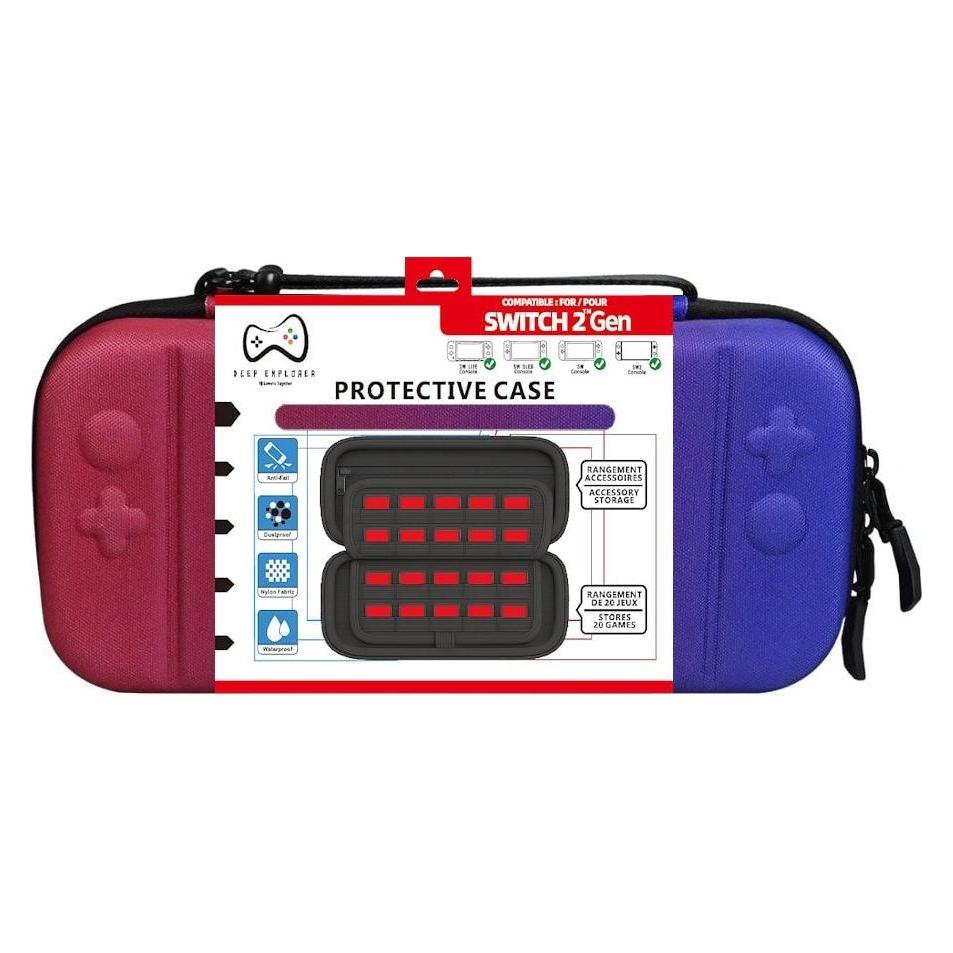
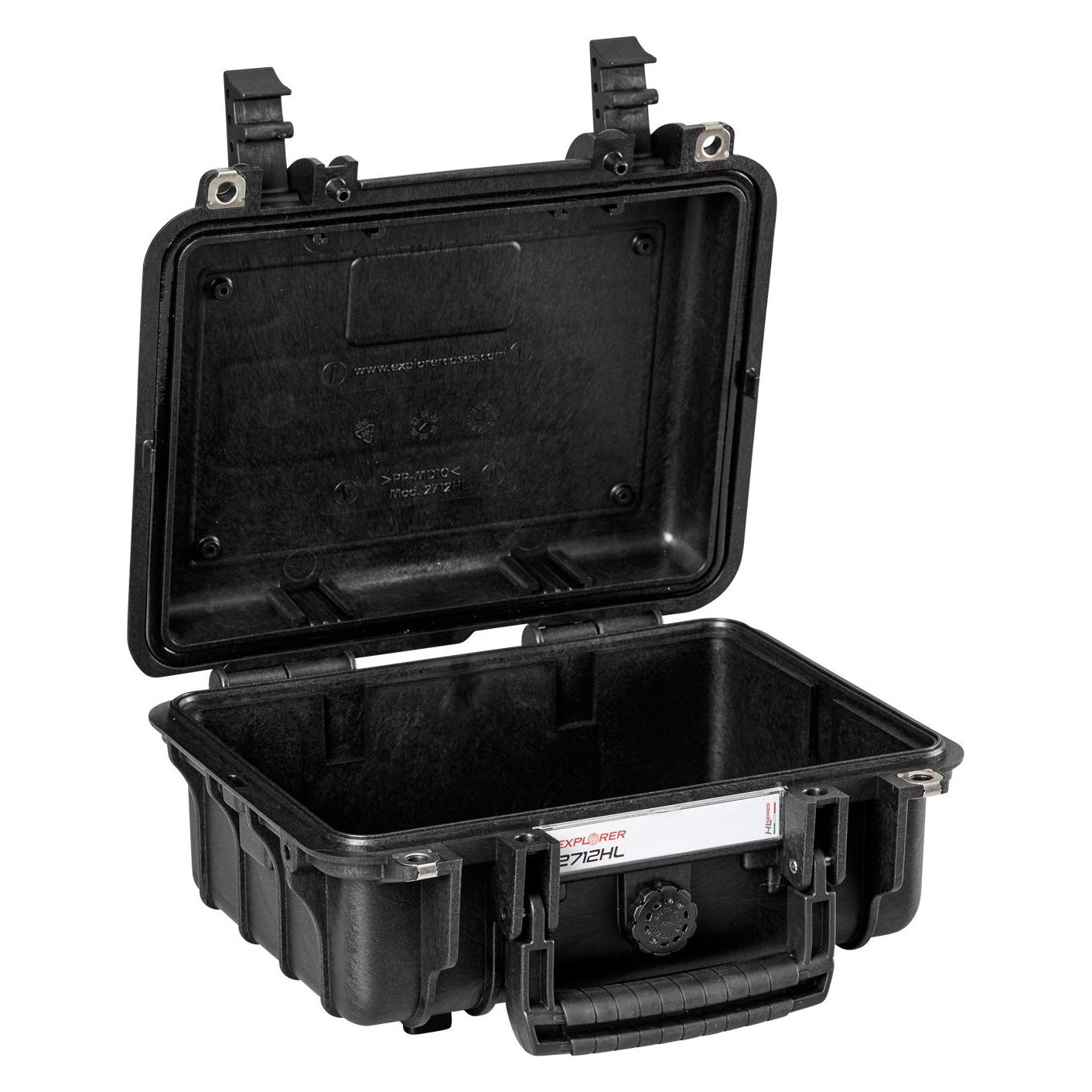
Produkte zum Begriff Explorer:
-
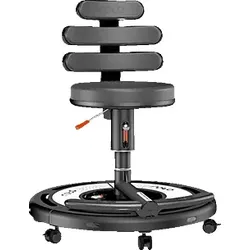
ROTO VR Explorer Look + Turn Gaming StuhlRotoVR, ein motorisierter VR-Stuhl, der sich um 360° dreht und eine oƯiziell anerkannte „Madefor-Meta-Revolution“ ist! Tauchen Sie ein in eine völlig neue Welt der sitzenden VR, in der leistungsstarke haptische Rückmeldung und modernste „Look & Turn“-Technologie Sie tiefer als je zuvor in Ihre Anwendungen transportieren! Look & Turn: Die von Roto VR entwickelte „Look & Turn“-Technologie dreht den Benutzer intuitiv dorthin, wohin er schaut, und löst so die Probleme der 360°-Sicht, der Fortbewegung und der „MotionSickness“ (Bewegungskrankheit). Made for Meta: Entwickelt für Meta Quest Headsets und kompatibel für alle sitzenden VR-Erfahrungen. Rumble: Durch den integrierten „Rumble“-EƯekt (via Motor), tauchst Du ganz tief in realistische Erfahrungen in Deiner jeweiligen Anwendung ein. Komfort: Hochwertiger Ledersitz mit Rückenlehne, verstellbarer Sitzhöhe und Fußstütze für vollen 360° Komfort. Kompatibilität: Vollständig kompatibel mit mehr als 400 Spielen und Apps, die im Meta Quest Store erhältlich sind.1109,00 €*Versand: 0,00 €Sichere Weiterleitung zum Anbieter
-
Wie sortiere ich Ordner im Explorer richtig?
Um Ordner im Explorer richtig zu sortieren, klicke einfach mit der rechten Maustaste auf einen leeren Bereich im Explorer-Fenster und wähle "Sortieren nach" aus. Du kannst dann aus verschiedenen Optionen wie Name, Größe, Typ oder Datum wählen, um die Ordner entsprechend zu sortieren. Du kannst auch die Sortierreihenfolge von aufsteigend zu absteigend ändern, indem du erneut auf "Sortieren nach" klickst. **
-
Was passiert, wenn ein Ordner im Windows Explorer verschwindet?
Wenn ein Ordner im Windows Explorer verschwindet, kann dies verschiedene Gründe haben. Möglicherweise wurde der Ordner gelöscht oder verschoben, entweder versehentlich oder absichtlich. Es ist auch möglich, dass der Ordner durch einen Fehler oder eine Beschädigung im Dateisystem nicht mehr angezeigt wird. In solchen Fällen kann es hilfreich sein, den Papierkorb zu überprüfen, eine Suche nach dem Ordner durchzuführen oder ein Datenwiederherstellungsprogramm zu verwenden, um den Ordner wiederherzustellen. **
-
Warum öffnet sich der Download-Ordner im Explorer nicht?
Es gibt mehrere mögliche Gründe dafür, dass sich der Download-Ordner im Explorer nicht öffnet. Eine Möglichkeit ist, dass der Ordnerpfad falsch konfiguriert ist oder dass der Ordner gelöscht oder verschoben wurde. Eine andere Möglichkeit ist, dass ein Fehler im Betriebssystem vorliegt, der verhindert, dass der Ordner geöffnet wird. Es kann auch sein, dass der Zugriff auf den Ordner eingeschränkt ist und bestimmte Berechtigungen fehlen. **
-
Kann man im Explorer einzelne Ordner für Benutzer sperren?
Ja, im Windows Explorer ist es möglich, einzelne Ordner für bestimmte Benutzer zu sperren. Dazu kann man die Zugriffsrechte für den jeweiligen Ordner anpassen und festlegen, welche Benutzer darauf zugreifen dürfen und welche nicht. Dies kann über die Eigenschaften des Ordners und den Reiter "Sicherheit" erfolgen. **
Ähnliche Suchbegriffe für Explorer
-
Wie kann ich den OneDrive-Ordner im Explorer aktualisieren?
Um den OneDrive-Ordner im Explorer zu aktualisieren, klicken Sie mit der rechten Maustaste auf das OneDrive-Symbol in der Taskleiste und wählen Sie "Einstellungen" aus. Klicken Sie dann auf die Registerkarte "Konto" und anschließend auf "Jetzt synchronisieren". Dadurch wird der OneDrive-Ordner im Explorer aktualisiert und mit den neuesten Dateien und Änderungen synchronisiert. **
-
Wie entferne ich einen OneDrive-Ordner aus dem Datei-Explorer?
Um einen OneDrive-Ordner aus dem Datei-Explorer zu entfernen, kannst du wie folgt vorgehen: Klicke mit der rechten Maustaste auf den Ordner, wähle "OneDrive" und dann "Aus der Liste entfernen" aus. Dadurch wird der Ordner aus dem Datei-Explorer entfernt, bleibt jedoch weiterhin auf OneDrive gespeichert. **
-
Warum spinnt der Ordner "Windows 10 Documents" im Datei-Explorer?
Es gibt verschiedene mögliche Gründe, warum der Ordner "Windows 10 Documents" im Datei-Explorer Probleme verursachen könnte. Es könnte zum Beispiel ein Fehler im Dateisystem vorliegen, der zu Inkonsistenzen führt. Es könnte auch sein, dass der Ordner beschädigt ist oder dass es ein Problem mit den Berechtigungen gibt. Es wäre ratsam, den Ordner zu überprüfen, eventuell eine Überprüfung des Dateisystems durchzuführen und gegebenenfalls die Berechtigungen anzupassen. **
-
Wie kann ich einen Ordner in OneDrive im Explorer duplizieren?
Um einen Ordner in OneDrive im Explorer zu duplizieren, kannst du einfach den gewünschten Ordner auswählen und dann die Tastenkombination "Strg + C" verwenden, um ihn zu kopieren. Navigiere dann zu dem Speicherort, an dem du den duplizierten Ordner erstellen möchtest, und verwende die Tastenkombination "Strg + V", um den Ordner einzufügen. Dadurch wird eine Kopie des Ordners erstellt. **
* Alle Preise verstehen sich inklusive der gesetzlichen Mehrwertsteuer und ggf. zuzüglich Versandkosten. Die Angebotsinformationen basieren auf den Angaben des jeweiligen Shops und werden über automatisierte Prozesse aktualisiert. Eine Aktualisierung in Echtzeit findet nicht statt, so dass es im Einzelfall zu Abweichungen kommen kann. ** Hinweis: Teile dieses Inhalts wurden von KI erstellt.